
Yeni bir DJI dron aldınız, kutuyu açtınız ve ilk sürpriz: DJI Fly uygulaması Google Play’de yok. Bu bir hata değil — DJI, Android sürümünü kendi resmi sitesinden APK olarak dağıtıyor. Bu rehberde Android ve iPhone için doğru kurulum adımlarını, hangi cihazın hangi uygulamayı kullandığını ve ilk açılışta yapılacakları anlatıyoruz.
Bu rehberde neler var?
- Hangi DJI cihazı hangi uygulamayı kullanır?
- Android’e kurulum (APK)
- iPhone’a kurulum
- İlk açılışta yapılacaklar
- Sık karşılaşılan kurulum sorunları
- İlk açılışta ekranda ne var?
- Uçuştan önce mutlaka kontrol edilecek 6 ayar
- Çekimden telefona: aktarım ve albüm yönetimi
- Güncelleme stratejisi: ne zaman, nasıl?
- Sıkça sorulan sorular
Hangi DJI Cihazı Hangi Uygulamayı Kullanır?
| Uygulama | Kullanan cihazlar |
|---|---|
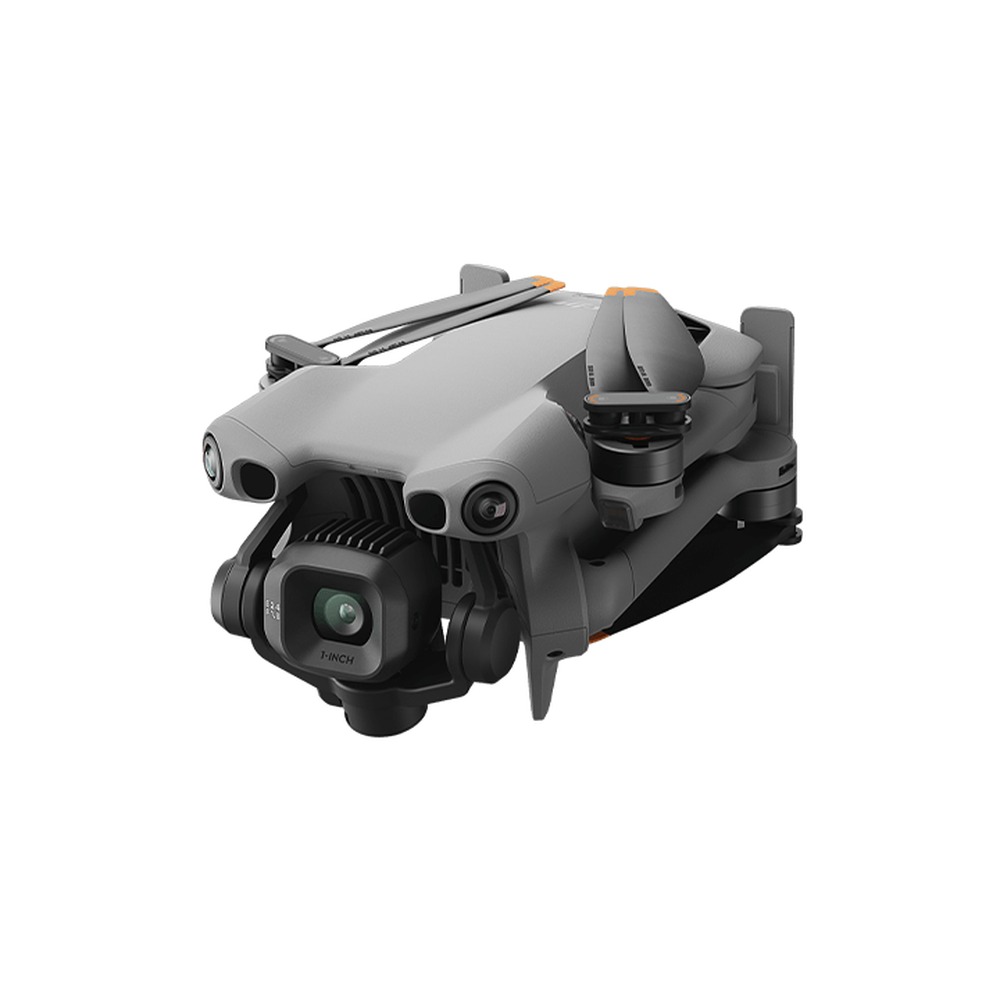
| DJI Fly | Kamera dronları: Mini, Lito, Air, Mavic, Neo, Flip, Avata ailesi |
| DJI Mimo | El kameraları ve gimballer: Osmo Pocket, Osmo Action, Osmo Mobile, Mic ayarları |
Not: Uygulama gereksinimi modele göre değişebilir; kesin bilgi ürünün kendi sayfasında ve DJI’ın resmi sitesinde yer alır. RC 2 gibi ekranlı kumandalarda DJI Fly kumandada kurulu gelir — telefon gerekmez.
Android’e Kurulum (APK)
- Telefonun tarayıcısından DJI’ın resmi indirme sayfasına gidin: dji.com/downloads → “DJI Fly”. Yalnızca resmi siteden indirin; üçüncü taraf APK siteleri güvenlik riskidir.
- “Download APK” ile dosyayı indirin.
- İndirilen dosyaya dokunun. Telefon “bilinmeyen kaynaklardan yükleme” izni isterse, yalnızca tarayıcınız için bu izni verin.
- Kurulum bitince izni tekrar kapatabilirsiniz.
- Uygulamayı açın, DJI hesabınızla giriş yapın.
Uygulama içinden güncellemeler de aynı şekilde, uygulamanın kendi bildirimiyle gelir.
iPhone’a Kurulum
- App Store’u açın ve “DJI Fly” aratın — iOS’ta uygulama App Store’da mevcuttur.
- Geliştiricinin DJI olduğunu doğrulayıp indirin.
- Uygulamayı açın, DJI hesabınızla giriş yapın.
İlk Açılışta Yapılacaklar
- DJI hesabı: Yoksa ücretsiz oluşturun — cihaz etkinleştirme ve garanti kaydı bu hesaba bağlanır.
- Cihaz etkinleştirme: Dronu ve kumandayı açın; uygulama yeni cihazı algılar ve etkinleştirme sihirbazını başlatır. Bu adım internet ister — evde Wi-Fi’dayken yapın, sahaya etkinleştirilmiş gidin.
- Ürün yazılımı güncellemesi: İlk bağlantıda genellikle güncelleme çıkar; bataryalar doluyken ve sabırla tamamlayın.
- Deneme uçuşu öncesi: Uygulamadaki güvenlik eğitimini geçin, ev içinde motorları çalıştırmayın, ilk uçuşu geniş ve açık alanda yapın. Güncel SHGM kurallarını kontrol etmeyi unutmayın.
Sık Karşılaşılan Kurulum Sorunları
| Belirti | Muhtemel Neden | Çözüm |
|---|---|---|
| “Uygulama yüklenemedi” | Yarım inen APK | Dosyayı silin, resmi siteden yeniden indirin |
| Google Play’de bulunamıyor | Normal durum | Android’de resmi dağıtım DJI sitesinden APK iledir |
| Uygulama dronu görmüyor | Yanlış bağlantı sırası | Önce kumandayı, sonra dronu açın; kabloyu ve Bluetooth iznini kontrol edin |
| Etkinleştirme ekranı gelmiyor | İnternet yok | Etkinleştirmeyi Wi-Fi bağlantısında tekrarlayın |
| Harita/konum çalışmıyor | Konum izni kapalı | Uygulamaya konum izni verin |
İlk Açılışta Ekranda Ne Var?
DJI Fly’ın kamera ekranı ilk bakışta kalabalıktır; aslında dört bölgeye ayrılır. Üst şerit: uçuş modu, GPS uydu sayısı, aktarım sinyali ve batarya — kalkış öncesi sağlık paneliniz budur; GPS simgesi yeşilmeden acele etmeyin. Sol alt: harita/radar küçük penceresi — dronun size göre yönünü kaybettiğinizde buraya bakın. Sağ şerit: çekim modu (foto/video), deklanşör ve galeri. Alt şerit: irtifa, mesafe, hız telemetrisi. İlk uçuşlarda tek alışkanlık edinin: gözünüz drondayken kulaklarınız uygulamanın sesli uyarılarında olsun — “High wind warning” ve batarya uyarıları hayat kurtarır.
Uçuştan Önce Mutlaka Kontrol Edilecek 6 Ayar
- RTH irtifası: Ayarlar → Güvenlik. Eve dönüş yüksekliğini çevredeki en yüksek engelin (ağaç, bina, tepe) üstüne yazın. Varsayılan değerle ağaca dönen dron klasiğini yaşamayın.
- Maksimum irtifa ve mesafe: Yeni başlayan için mesafe sınırını 200-300 m’ye çekmek panik anlarını küçültür; ustalaştıkça açarsınız.
- Sinyal kaybı davranışı: “RTH” seçili olsun (“Hover” değil) — köprü altında sinyal koptuğunda dron kararsız asılı kalmasın.
- Video ayarı: 4K/30 (genel) veya 4K/60 (hareket); sosyal medya odaklıysanız dikey mod. Renk profili: kurgu yapmayacaksanız Normal, yapacaksanız D-Log M.
- Kart/depolama hedefi: Kayıt hedefinin dolu olmayan depolamaya baktığını doğrulayın; “kart dolu” uyarısını havada almak can sıkar.
- Ön uçuş ekranı (GEO): Haritadaki renkli bölgeleri okuyun — kırmızı/mavi bölge uyarısı varsa oradan uçmayın; kurallar için SHGM rehberi.
Bu altı ayar toplam üç dakika sürer ve yeni başlayan kazalarının büyük bölümünü tek başına önler.
Çekimden Telefona: Aktarım ve Albüm Yönetimi
DJI Fly’ın en az bilinen güçlü tarafı, uçuş sonrası iş akışıdır. QuickTransfer: Dronu açıp kumandaya bağlamadan, telefonla doğrudan yüksek hızda dosya çekersiniz — kafede otururken sabahki uçuşun 4K’ları telefona iner. İlk kullanımda dronun QuickTransfer moduna alınması (genellikle batarya tuşuyla) modelden modele küçük fark gösterir; uygulama sizi yönlendirir. Albüm sekmesi: Ham dosyaların yanında, uygulamanın oluşturduğu düşük çözünürlüklü ön izlemeler de yaşar — “telefonda yer bitti” şikâyetinin gizli kaynağı çoğu zaman bu önbellektir; ayarlardan temizlenir. Create/şablon kurgu: Uygulama içi otomatik kurgu araçları, müzikli 30-60 saniyelik klipleri sosyal medyaya dakikalar içinde hazırlar — profesyonel kurgu değildir ama “aynı gün paylaşım” oyununu kazandırır.
İki pratik uyarı: ham 4K arşivinizi yalnızca telefonda tutmayın — telefon değişiminde/bozulmasında uçuş arşivi gider; ayda bir SSD/buluta boşaltma ritüeli edinin. Ve uygulama güncellemelerini sahada değil evde yapın: güncelleme sonrası ilk açılış bazen yeniden giriş/etkinleştirme ister, sahada internetsiz kalırsanız gün yanar. Kurulumun tamamı yukarıdaki adımlarda; uçuş kuralları tarafı için SHGM rehberi.
Güncelleme Stratejisi: Ne Zaman, Nasıl?
DJI ekosisteminde üç ayrı güncelleme katmanı yaşar ve karışıklık buradan doğar: uygulama (DJI Fly’ın kendisi), ürün yazılımı (dronun/kumandanın firmware’i) ve güvenlik veritabanı (GEO bölge verileri). Sağlıklı rutin şöyledir: uygulama güncellemesini APK kaynağından (Android) veya App Store’dan (iOS) çıktığı hafta içinde yapın — ama asla çekim sabahı değil; yeni sürümün ilk açılışı bazen yeniden giriş ve cihaz doğrulama ister. Firmware güncellemelerinde “bir hafta kuralı” makul bir dengedir: kritik güvenlik notu yoksa, yeni firmware’i topluluk ilk haftayı sorunsuz geçirdikten sonra kurun — ama sonsuz ertelemeyin, eski firmware + yeni uygulama kombinasyonu uyumsuzlukların ana kaynağıdır. Güncelleme günü kontrol listesi: bataryalar %50+, kumanda dahil TÜM parçalar güncellensin (dron güncel + kumanda eski = bağlantı sorunu klasiği), işlem bitince 2 dakikalık test uçuşuyla gimbal ve aktarım doğrulansın. Ve değişmez kural: hiçbir güncelleme uçuş sahasında yapılmaz — güncelleme evin, kahvenin ve sağlam Wi-Fi’ın işidir.
Sıkça Sorulan Sorular
DJI Fly neden Google Play’de yok?
DJI, Android dağıtımını kendi resmi sitesi üzerinden APK olarak yapıyor. Resmi kaynak dji.com’un indirme sayfasıdır.
APK kurmak güvenli mi?
Yalnızca DJI’ın resmi sitesinden indirildiği sürece evet. Üçüncü taraf APK sitelerinden uzak durun.
DJI hesabı zorunlu mu?
Cihaz etkinleştirme için DJI hesabıyla giriş gerekir; hesap ücretsizdir.
RC 2 kumandam var, telefona yine de kurmalı mıyım?
Zorunlu değil — RC 2’de DJI Fly kuruludur. Telefondaki kopya, video aktarımı ve albüm yönetimi için pratiktir.
Osmo Pocket / Osmo Mobile için de DJI Fly mi?
Hayır — el kameraları ve gimballer DJI Mimo kullanır. Dronlar DJI Fly kullanır.
Uygulama hangi telefonlarda çalışır?
Gereksinimler sürüme göre değişir; güncel uyumluluk listesi DJI’ın indirme sayfasında yer alır. Sorun yaşarsanız telefonunuzun işletim sistemini güncelleyin.