
DJI Mic Mini almadan önce en çok sorulan soru şu: “Benim iPhone modelimle çalışır mı?” Kısa cevap: Evet, tüm güncel iPhone modelleriyle çalışır — ama iPhone’unuzun giriş tipine (Lightning veya USB-C) göre izlemeniz gereken yol değişir. Bu rehberde modelinize göre hangi bağlantı yönteminin ve hangi paketin size uygun olduğunu adım adım anlatıyoruz.
Bu rehberde neler var?
- iPhone’unuzun giriş tipini belirleyin
- iPhone 15 ve sonrası (USB-C)
- iPhone 14 ve öncesi (Lightning)
- Bluetooth ile alıcısız kullanım
- Instagram, TikTok ve kamera uygulamaları
- iPhone’a özgü sorun giderme
- Hangi paket size uygun?
- iPhone’da hangi uygulamayla kaydetmeli?
- iPhone video ayarları: sesle uyumlu kalite
- iPhone içerik akışı: çekimden paylaşıma
- Cep hatırlatıcısı
- Sıkça sorulan sorular
Önce iPhone’unuzun Giriş Tipini Belirleyin
Apple, iPhone 15 ile birlikte Lightning girişini bırakıp USB-C’ye geçti. Bu yüzden ilk yapmanız gereken şey telefonunuzun alt girişine bakmak:
| iPhone Modeli | Giriş Tipi | Bağlantı Yolu |
|---|---|---|
| iPhone 15 / 15 Pro / 16 / 16 Pro ve sonrası | USB-C | USB-C mobil alıcı ile doğrudan takılır |
| iPhone 11, 12, 13, 14 (tüm varyantlar) | Lightning | USB-C mobil alıcı + Lightning adaptör gerekir |
| Tüm modeller | — | Bluetooth ile alıcısız bağlantı da mümkündür |
iPhone 15 ve Sonrası: En Kolay Senaryo
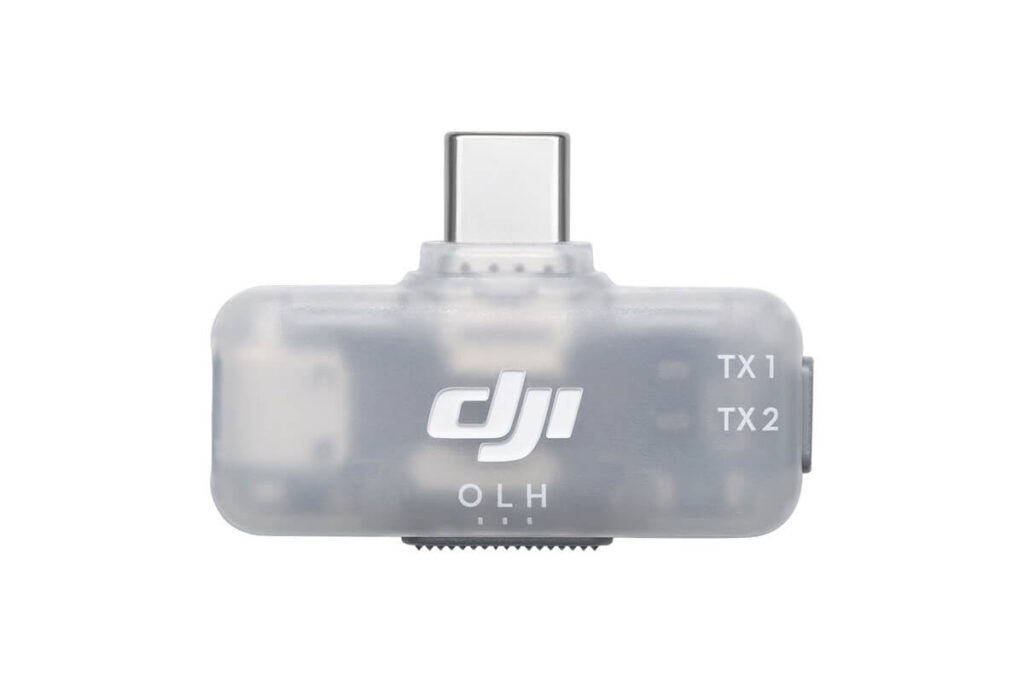
Telefonunuz USB-C girişliyse işiniz çok kolay. DJI Mic serisi mobil alıcıyı (USB-C) telefonunuzun altına takarsınız, vericiyi yakanıza tutturursunuz ve kayda başlarsınız. Sürücü, uygulama veya ek ayar gerekmez; telefon mikrofonu otomatik olarak devre dışı kalır ve ses doğrudan DJI vericisinden gelir.
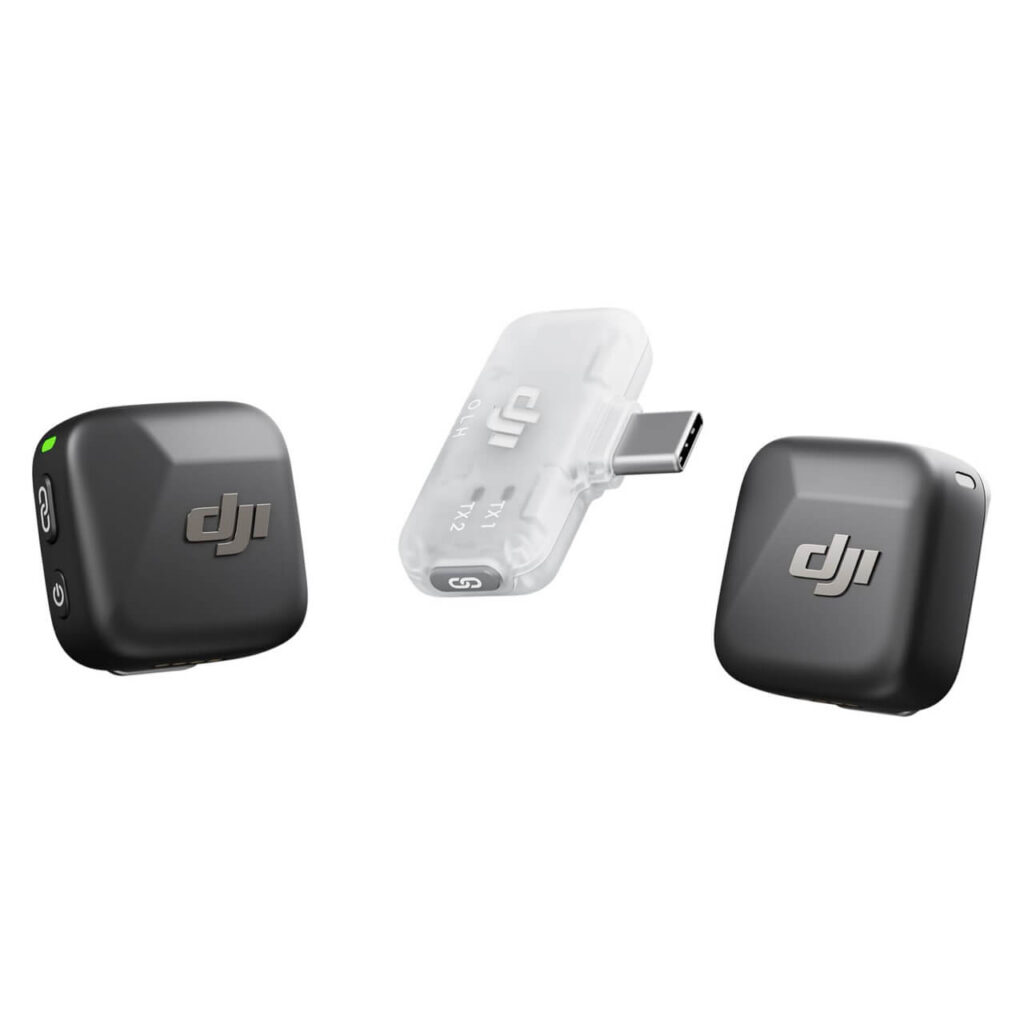
İki vericiyi ve mobil alıcıyı tek kutuda almak isterseniz Mic Mini (2 TX + 1 Mobil Alıcı) paketi tam bu senaryo için hazırlanmış bir settir.
iPhone 14 ve Öncesi: Lightning Adaptör Gerekir
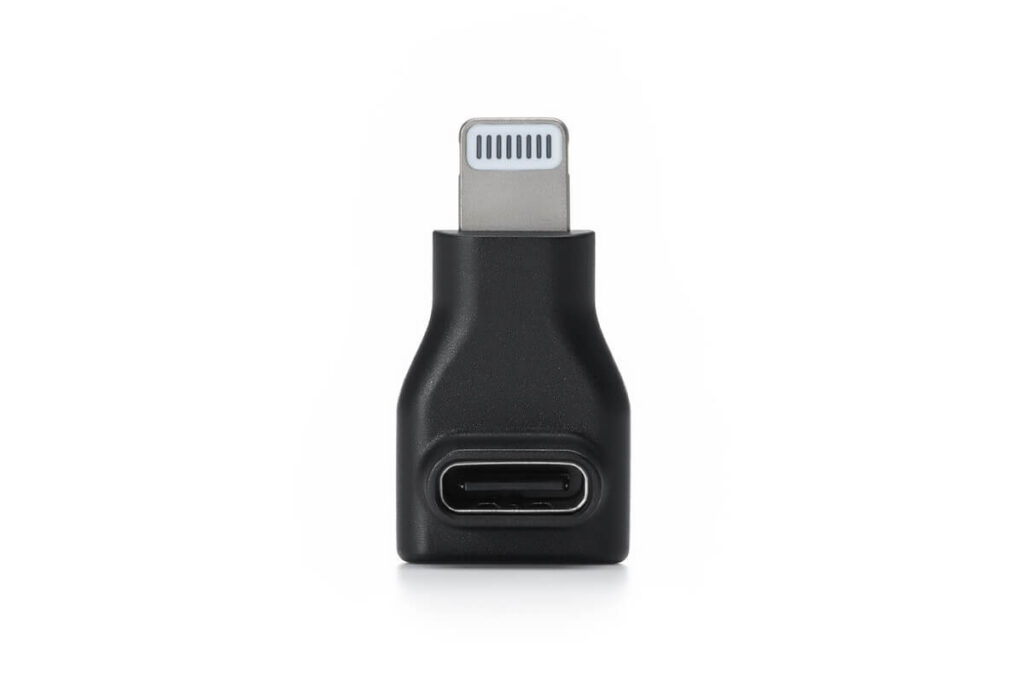
iPhone 11, 12, 13 ve 14 modellerinde giriş Lightning olduğu için USB-C alıcı doğrudan takılmaz. Çözüm basit: mobil alıcının ucuna takılan USB-C → Lightning adaptörü kullanmak. Adaptör tak-çalıştır mantığıyla çalışır; taktıktan sonra deneyim USB-C iPhone’lardakiyle aynıdır.
Önemli bir uyarı: Piyasadaki her USB-C/Lightning çevirici bu iş için uygun değildir. Şarj amaçlı üretilen ucuz çeviriciler ses verisini taşımayabilir. Mikrofonla sorunsuz çalışması için DJI’ın kendi adaptörünü tercih etmenizi öneririz.
Bluetooth ile Alıcısız Kullanım: Ne Zaman Mantıklı?
DJI Mic Mini vericisi, telefona Bluetooth ile alıcısız da bağlanabilir. Bu yöntemin artıları ve sınırları var:
- Artısı: Telefonun girişini boş bırakır; şarj olurken bile kayıt yapabilirsiniz. Ek aksesuar gerekmez.
- Sınırı: Ses kalitesi ve gecikme, alıcı üzerinden bağlantıya göre bir miktar geride kalabilir. Ayrıca her uygulama Bluetooth mikrofonu tanımayabilir.
Kural olarak: Günlük vlog ve hızlı paylaşımlar için Bluetooth pratik; kalitenin önemli olduğu röportaj ve YouTube içeriklerinde alıcı üzerinden bağlantı daha güvenilirdir.
Instagram, TikTok ve Kamera Uygulamalarında Dikkat Edilecekler
Harici mikrofon desteği uygulamadan uygulamaya değişir. Tecrübeyle sabit birkaç ipucu:
- iPhone’un kendi Kamera uygulaması harici mikrofonu otomatik tanır — en sorunsuz senaryo budur.
- Instagram ve TikTok uygulama içi kayıtta bazen telefon mikrofonuna dönebilir. En garantili yöntem: Videoyu Kamera uygulamasıyla çekip sonra paylaşmak.
- Canlı yayın uygulamalarında bağlantıyı yayın öncesi mutlaka test edin.
- Mikrofonu uygulama açıkken değil, uygulamayı açmadan önce takın; çoğu tanıma sorunu böyle çözülür.
Hangi Paket Size Uygun?
| Durumunuz | Önerilen Paket |
|---|---|
| iPhone 15/16, tek başıma çekiyorum | Mic Mini (1 TX + 1 RX) veya Bluetooth ile tek verici |
| iPhone 15/16, iki kişilik çekimler | Mic Mini (2 TX + 1 Mobil Alıcı) |
| iPhone 14 veya öncesi | Üstteki paketlerden biri + Lightning adaptör |
| Telefon + kamera birlikte kullanıyorum | Mic Mini (2 TX + 1 RX + Şarj Kutusu) |
Hâlâ kararsızsanız dört soruluk mikrofon seçim rehberimiz size en uygun seti önerir; uyumlu modeli seçmek için DJI Mic Mini ürünlerini de inceleyebilirsiniz.
iPhone’a Özgü Sorun Giderme
| Belirti | Muhtemel Neden | Çözüm |
|---|---|---|
| Alıcı takılı ama tanınmıyor | Uygulama açıkken takıldı | Uygulamayı kapatın, alıcıyı takın, sonra açın |
| Instagram/TikTok telefon mikrofonuna dönüyor | Uygulama içi kayıt sınırı | Videoyu Kamera uygulamasıyla çekip paylaşın |
| Bağlantı aralıklı kopuyor | Kalın kılıf, tam oturmayan adaptör | Kılıfı çıkarın; DJI’ın kendi adaptörünü kullanın |
| Bluetooth’ta ses-görüntü gecikmesi | Bluetooth’un doğası gereği | Kritik çekimde mobil alıcıyı tercih edin |
| Ses çok kısık geliyor | Verici ağızdan uzak | Vericiyi yakaya, ağza yaklaşık bir karış mesafeye takın |
iPhone’da Hangi Uygulamayla Kaydetmeli?
Mikrofon takıldı; asıl performans uygulama seçiminde belirlenir. Kamera (yerleşik): Altın standart — harici mikrofonu sorgusuz tanır, 4K/60’a kadar sorunsuz, kayıt kesilmez. Sosyal medya videolarının %90’ı için doğru cevap budur: Kamera ile çek, uygulamada paylaş. Sesli Notlar: Podcast/röportajın yalnızca sesi gerekiyorsa şaşırtıcı derecede yeterlidir; harici mikrofonu otomatik kullanır. Üçüncü parti kamera uygulamaları (manuel kontrollüler): Harici mikrofon desteği genellikle iyidir ve ses seviyesi göstergesi sunanlar (kayıttan önce sesi GÖRMEK) profesyonel alışkanlık kazandırır. Instagram/TikTok içi kayıt: Serinin zayıf halkası — bazı sürümler harici mikrofonu yok sayar. Kural değişmedi: önce Kamera’yla çek, sonra yükle; uygulama içi kaydı yalnızca canlı yayında kullan ve yayından önce mutlaka test et.
iPhone Video Ayarları: Sesle Uyumlu Kalite
Temiz sesin yanına yakışan görüntü için iki dakikalık ayar turu: Ayarlar → Kamera → Video Kaydet yolunda 4K/30 (genel kullanım) veya 4K/60 (hareketli çekim) seçin — varsayılan 1080p, 2026’nın içerik standardının altındadır. HDR video (Dolby Vision) telefonda muhteşem, bazı kurgu/paylaşım zincirlerinde soluk görünür; kurgu yapacaksanız ve zinciriniz HDR’ı desteklemiyorsa kapatmak dertsizliktir. Izgara ve seviye çizgisi açık olsun — düzgün ufuk, izleyicinin bilinçaltındaki “profesyonellik” sinyalidir. Depolama tarafında 4K’nın iştahını unutmayın: uzun röportaj günlerinde “Depolama Optimizasyonu”nun eski videoları buluta itmesine güvenmek yerine, çekim öncesi 20-30 GB boş alan bırakın — kayıt ortasında “depolama doldu” uyarısı, mikrofonun kurtaramayacağı tek arızadır.
iPhone İçerik Akışı: Çekimden Paylaşıma
Bağlantıyı kurduktan sonraki asıl soru iş akışıdır — iPhone tarafının güzelliği, zincirin kısalığıdır. Çekim: Kritik işlerde telefonun kendi kamera uygulaması en tutarlı harici mikrofon davranışını verir; sosyal medya uygulamalarının kendi kameraları sürüme göre değişkenlik gösterebilir — önemli kayıtları kamera uygulamasıyla alıp sonra paylaşmak güvenli akıştır. Kontrol: Her kurulum değişikliğinde (adaptör takıldı, alıcı değişti) on saniyelik kulaklıklı test — sorun giderme rehberindeki mikrofon reçetesinin özeti budur. Kurgu: Telefonda kesim yapıyorsanız ses-video zaten senkron tek dosyadır — altı adımlı disiplin doğrudan uygulanır. Aksesuar hattı: Lightning’li eski modeller için adaptör, USB-C’li yeni modeller için Mobil Alıcı — hangi iPhone nesli elinizdeyse zincirin tek değişen halkası budur; yeni nesle geçiş Mic Mini 2 rehberinde.
Cep Hatırlatıcısı
iPhone + Mic Mini gününün üç maddesi: çekim öncesi kamera uygulamasıyla kulaklıklı 10 saniyelik test; adaptör/alıcı çantanın demirbaşı (modele göre doğru halka takılı); ve odak modlarının/bildirimlerin kayda ses karıştırmaması için Rahatsız Etmeyin açık. Bu üç madde, “eve gelince fark ettim” senaryosunu sahada bitirir.
Sıkça Sorulan Sorular
DJI Mic Mini iPhone 13 ile çalışır mı?
Evet. iPhone 13 Lightning girişli olduğu için USB-C mobil alıcıyla birlikte Lightning adaptör kullanmanız gerekir; Bluetooth ile adaptörsüz de bağlanabilirsiniz.
iPhone 15 için adaptör gerekir mi?
Hayır. iPhone 15 ve sonrası USB-C girişlidir; mobil alıcı doğrudan takılır.
Bluetooth bağlantısı ile alıcı arasında kalite farkı var mı?
Alıcı üzerinden bağlantı daha kararlı ve düşük gecikmelidir. Bluetooth günlük kullanım için pratiktir; profesyonel işlerde alıcıyı öneririz.
Instagram’da çekim yaparken mikrofon çalışır mı?
Uygulama sürümüne göre değişebilir. En garantili yöntem, videoyu iPhone Kamera uygulamasıyla çekip sonra Instagram’da paylaşmaktır.
Telefon kılıfı bağlantıyı engeller mi?
Kalın kılıflar alıcının tam oturmasını engelleyebilir. Bağlantı sorunu yaşarsanız önce kılıfı çıkarıp deneyin.
Aynı anda iki verici tek iPhone’a bağlanır mı?
Evet. İki verici tek alıcıya bağlanır ve alıcı telefonunuza takılır; iki kişilik röportajlar böyle çekilir.
Şarj olurken kayıt yapabilir miyim?
Alıcı takılıyken USB girişi dolu olur. Girişi boş bırakmak isterseniz Bluetooth bağlantısını kullanabilirsiniz; böylece telefon şarj olurken kayda devam edersiniz.
iPad ile de çalışır mı?
USB-C girişli iPad’lerde mobil alıcı ses aygıtı olarak tanınır. Uygulama desteği değişebildiği için önemli çekimden önce kısa bir test yapmanızı öneririz.